数据表格的设计
2024年6月1日
数据表具有各种大小、内容、用途和复杂性。查询和操作数据的能力是当今设计的大多数产品的关键要求。本文收集了一些最佳实践,可帮助改进数据表的设计。
数据表的UI元素
表由三部分组成:数据、列和行。重要的是根据您的产品需求有效平衡这些元素,以最大限度地发挥表格的好处。这将帮助您实现最佳的表格交互。
数据类型
表是显示数据的常用工具,需要特别的考虑,以确保最佳的用户体验。无论数据是文本数据(如字符串、链接或段落),还是数字数据(如金额、日期或百分比),优化表格设计以实现最大可用性至关重要。
文本
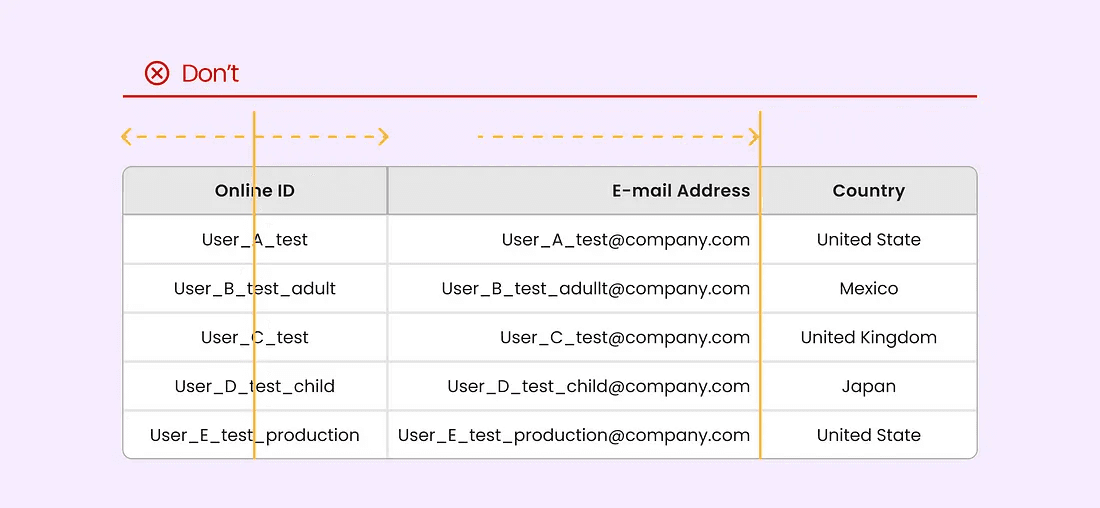
左对齐文本列
所有由字母组成的文本都应朝左方对齐。人们从左到右读单词。这是常态,也是大多数人都习惯的。
避免使用中心对齐
对不同内容类型进行适当的对齐对于增强可读性、脑力计算和行之间的比较至关重要。中心对准扰乱快速扫描,造成不必要的眼睛运动。
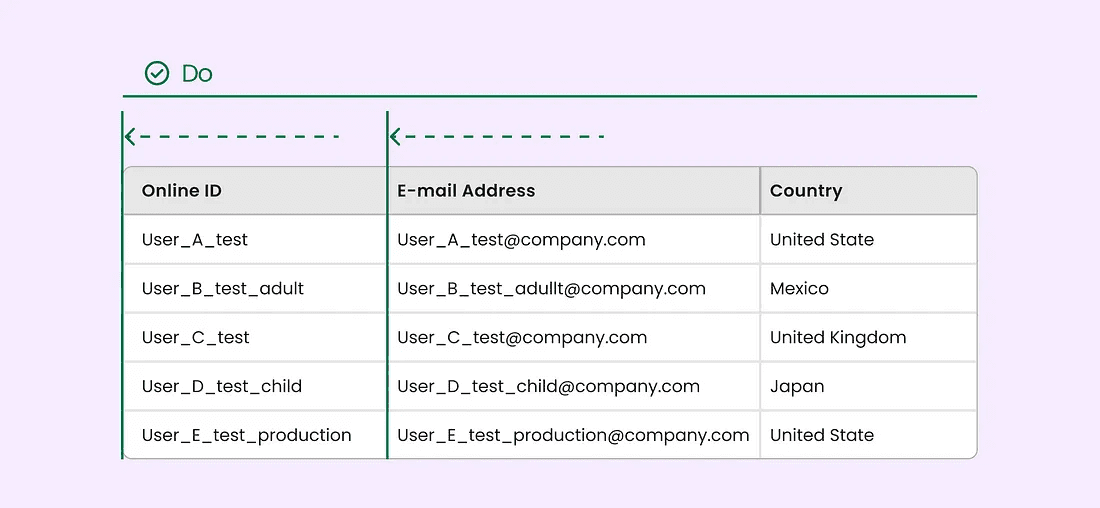
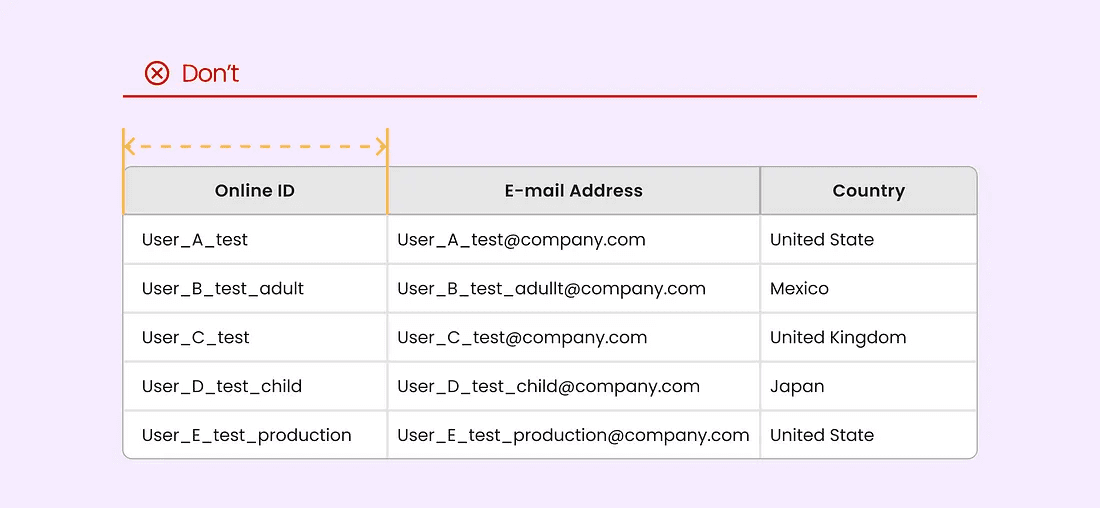
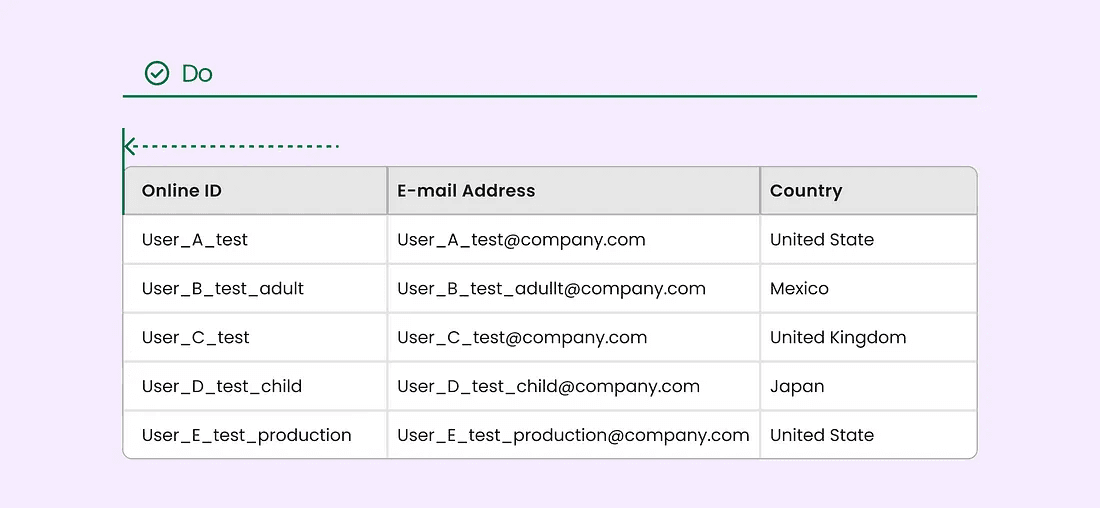
将标题与列数据对齐
栏标题应始终与其栏目内容相匹配。遵循这一规则对于防止产生令人讨厌的白空间和减少不必要的视觉噪音至关重要。
避免重复
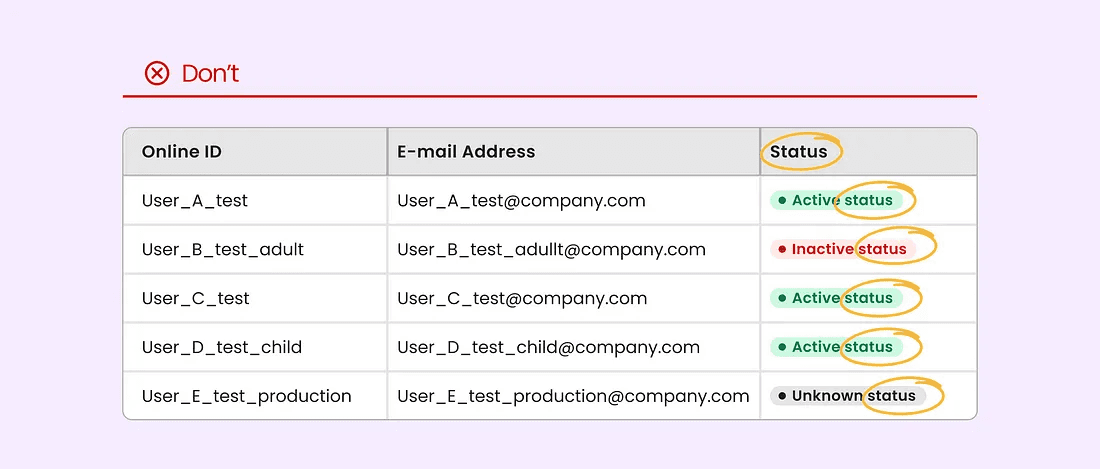
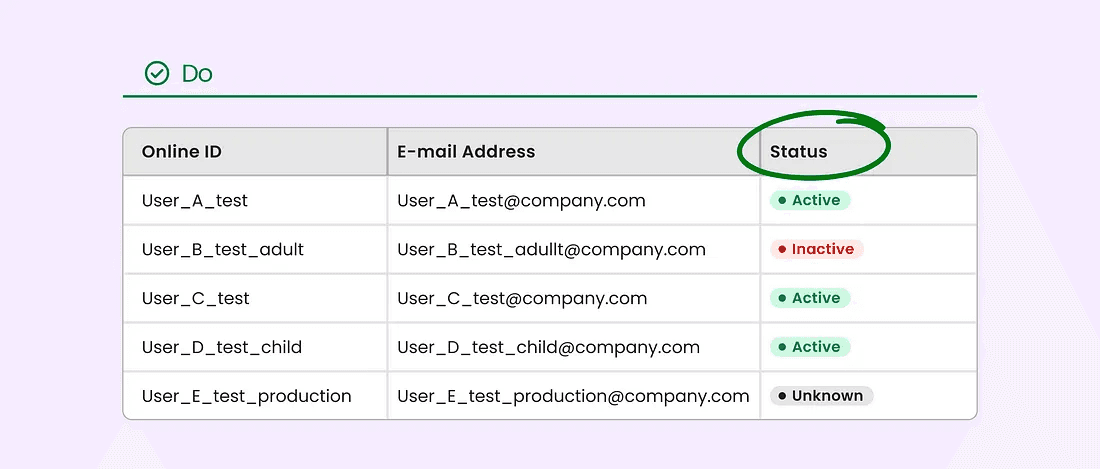
最好避免在每栏中重复相同的标题。相反,在标题中包含标题,并使用限定符来标识行。这将减少视觉上的杂乱,特别是当表格有一个固定的头部时。如果用户忘记了该列标题的上下文则始终可以引用该标题。
数字
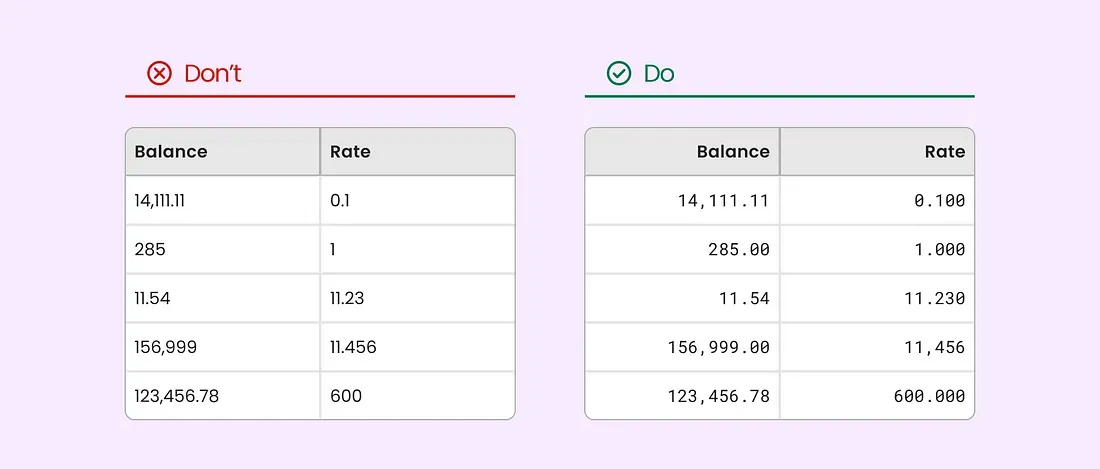
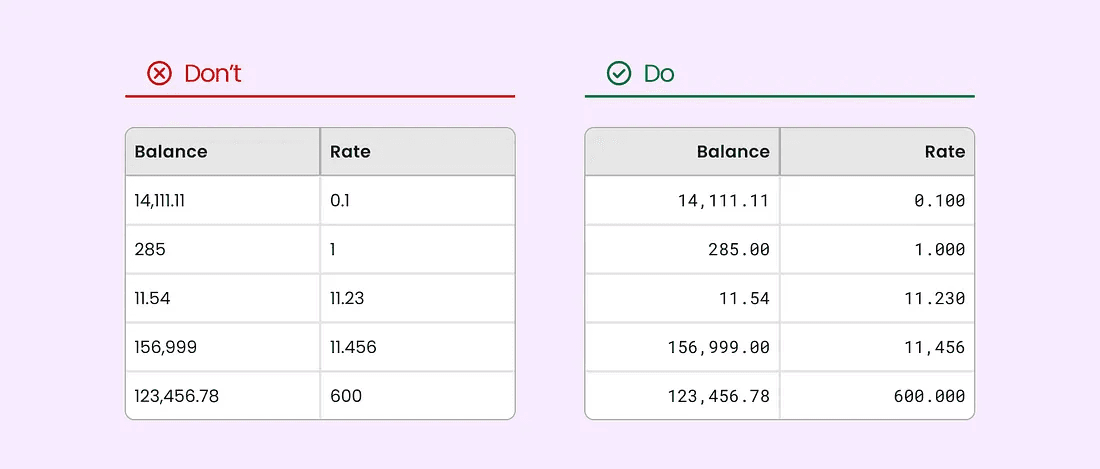
右对齐数值列
在比较和对比数值时,当它们是右对齐时,是根据小数点的位置对数字进行对齐。如果您正确地格式化了数据,使得数字显示了相同数量的十进制数字,那么将数字向右对齐将是最合适的显示方式。
数量、数量和百分比等定量数字应右对齐,而日期:邮政编码和电话号码等定性数字可以左、右对齐。
使用等宽数字字体
强烈建议使用等宽数字字体来显示数字值。这种排版更易于比较和扫描(不会出现“9”比“1”、“M”比“乚”宽的情况,所有字符的宽度相同)。
列
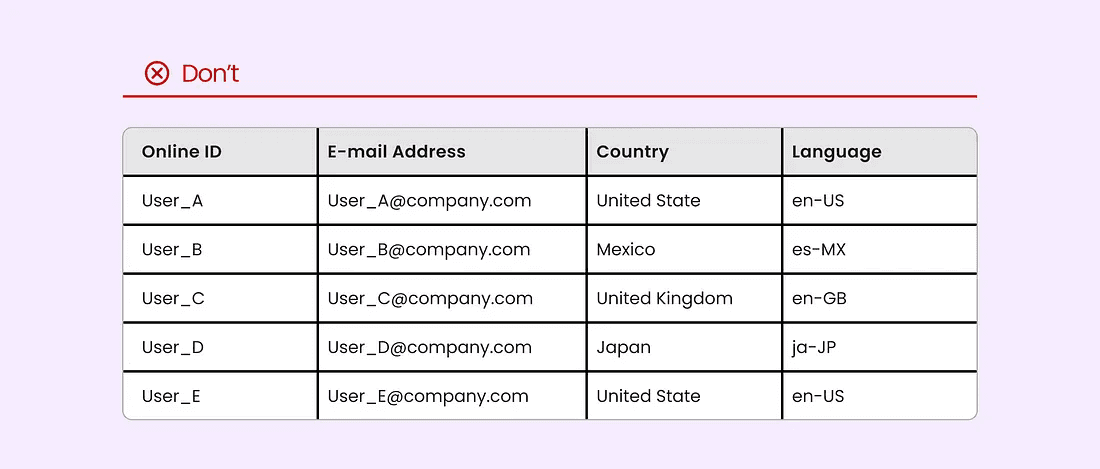
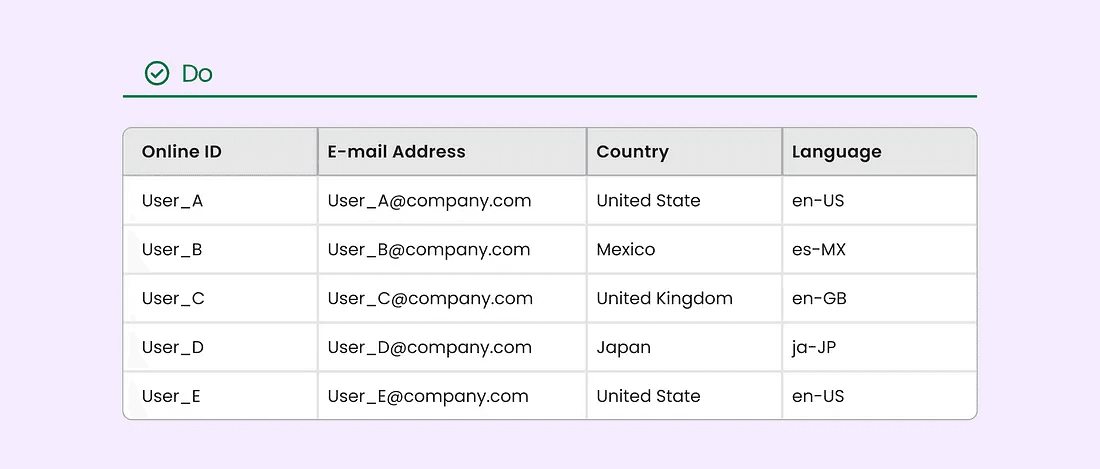
选择最佳的分隔线
垂直分隔线并不是必要的,有时候可以需要垂直分隔线,使用分隔线时,颜色不需要太深太粗,最大1px的细边框和浅灰色就足够了。
行
表格中的行代表核心实体,有更多视觉上的区分,下面是一些行划分样式。
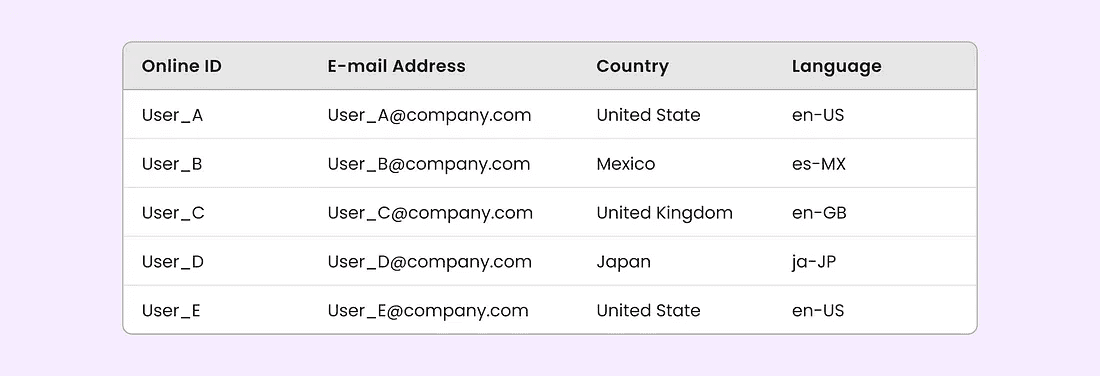
水平分隔线
只显示水平线条可提供充足的留白空间,并有助于读者保持其位置。是所有数据表格最常用和推荐的样式。
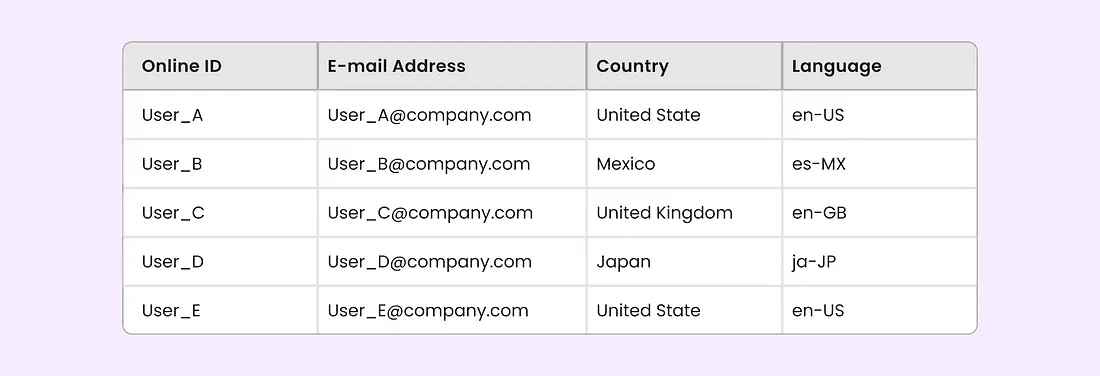
网格
同时使用垂直和水平线可以在数据点之间提供最大的隔离,但额外的视觉噪声可能会分散注意力。这种电子表格样式最适合于数据量大的表格。
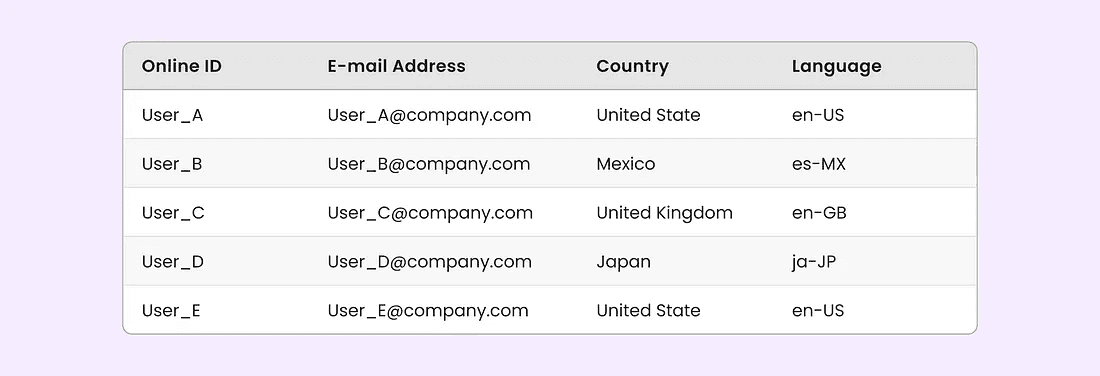
斑马纹
为每一行使用交替的颜色背景是帮助用户追踪他们阅读时所处位置的有效方法。这种样式对于较大的数据集特别有用。
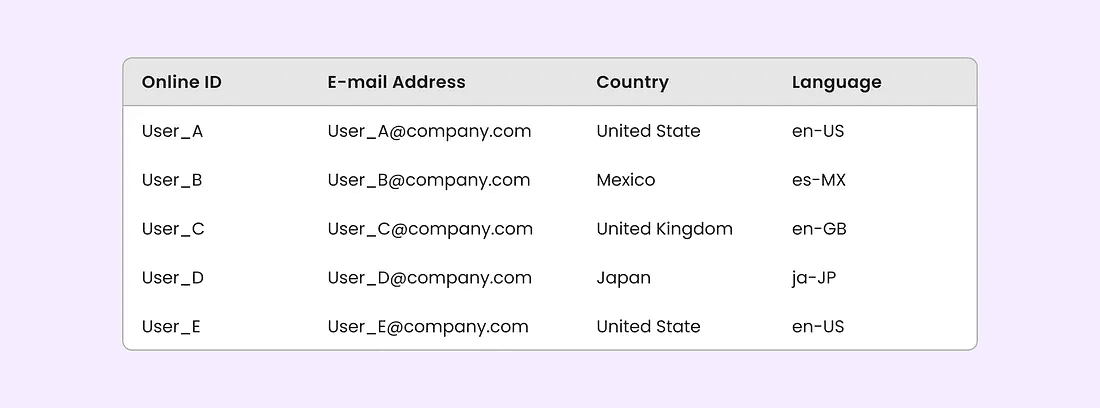
无线框
当表格没有分隔线时,它会创建一个极简视图,减少视觉噪音。对于不需要帮助来跟踪读数据的小数据表格,推荐使用这种风格
行高
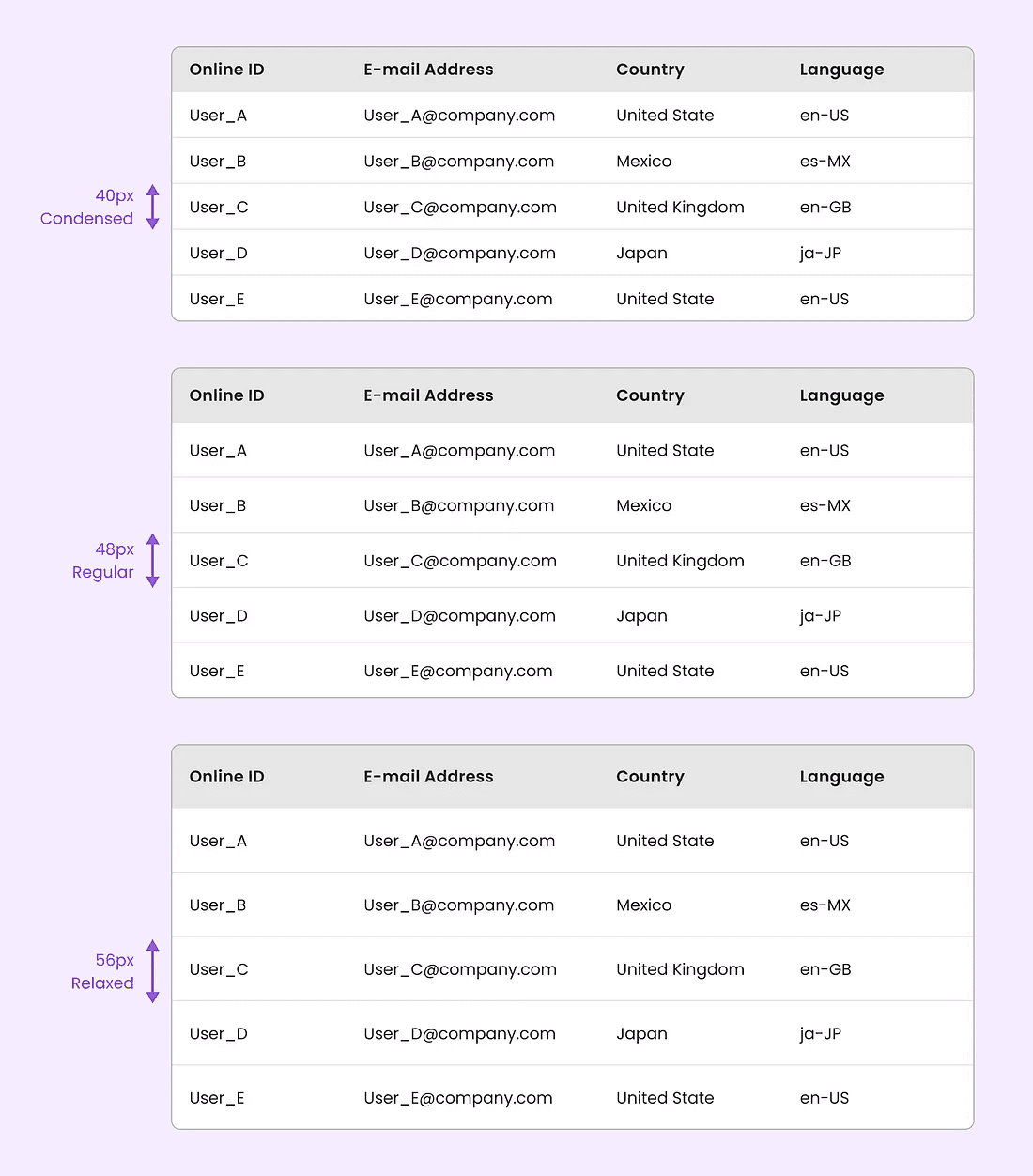
表的布局要根据使用者的需求和能力来设计。当向表格添加更多信息时,表格会变得更加复杂,并且可能需要变小字体和行高度,以便将更多行放到屏幕上。根据数据类型和数量为表格选择合适的线高度是很重要的。
行高度通常设置为以下三个值之一:
紧凑:40px
常规:48px
宽松:56px
使用紧凑行高度可以增加可见数据的数量,但可能会降低表的可读性并导致解析错误。另一方面,使用常规和宽松的行高度可以提高可读性,创造更多的白空间,这对于大型数据集尤其有帮助。
使用清晰的对比度
通过使用不同的文本样式和背景为表格添加对比度可以建立层次结构。
标题
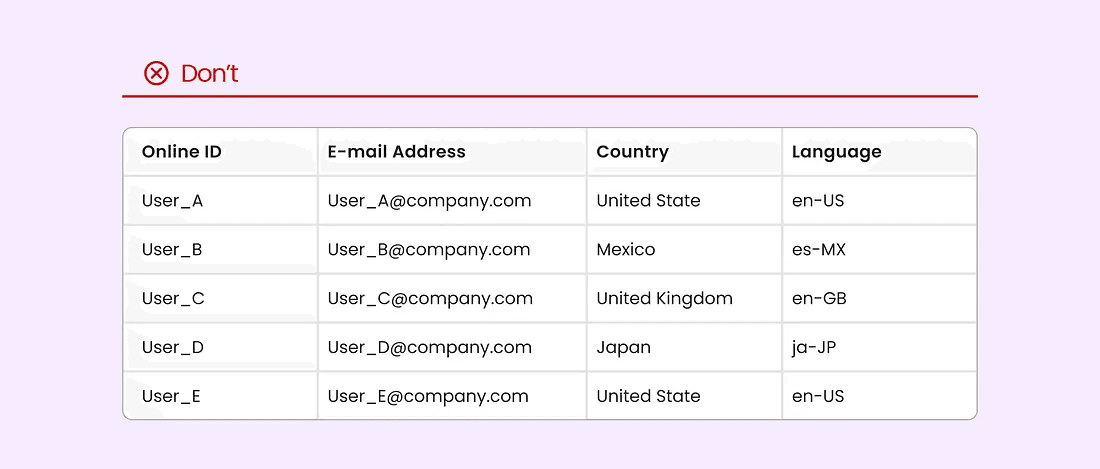
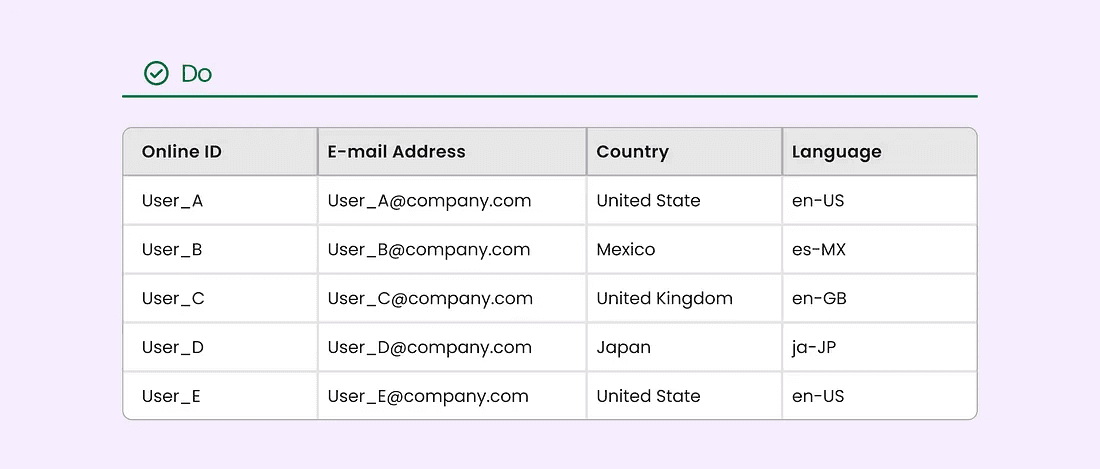
要区分标题文本和列文本,可以更改文本的权重和颜色。如果您想增强标题的对比度,可以考虑使用与页面其他部分不同的背景颜色。
添加视觉指示
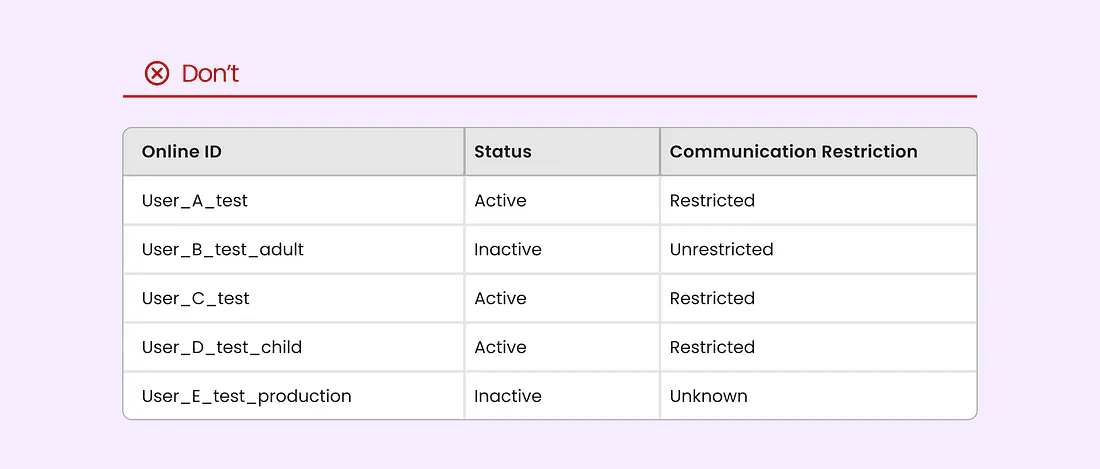
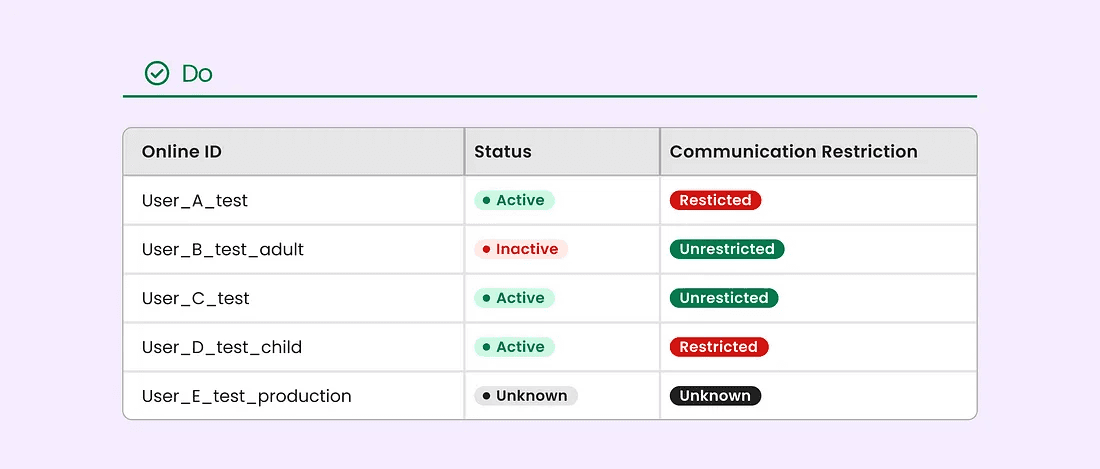
在表格中添加具有不同颜色背景的视觉线索,可以增强组织上下文,并使数据更容易扫描和理解。颜色标签提供更好的视觉反馈,降低认知负荷,创造更直观的交互模。
表常用交互
数据表的设计应允许用户方便地扫描、分析、理解、比较并根据所呈现的信息采取操作。
固定表头
当用户垂直滚动时,将标题固定到表格的顶部。这将保持列标签的可见性并提供上下文的关联。
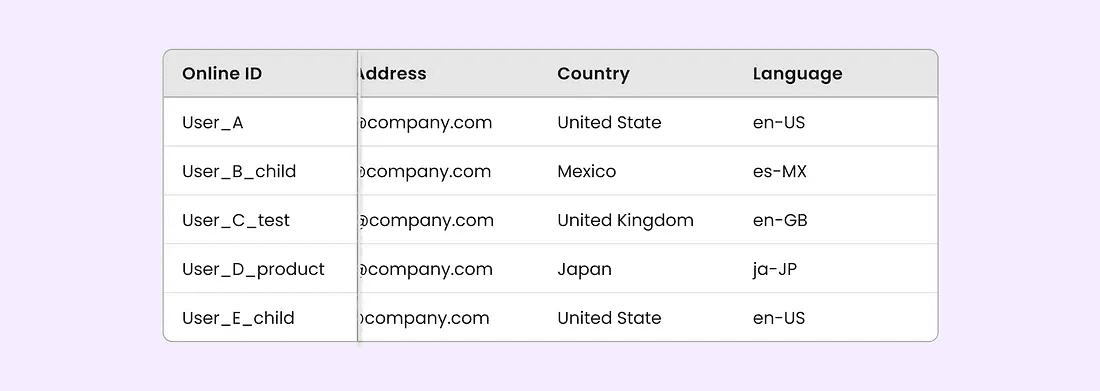
固定列
水平滚动时,请固定表格的第一列,以使行标识符始终可见。
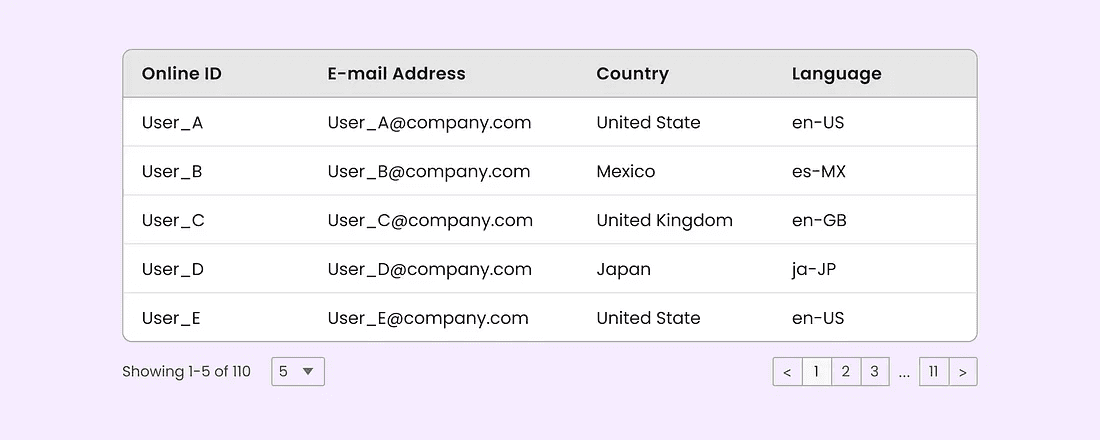
添加分页
将长表分割成多个页面,每个页面有设定的行数。用户应该能够方便地识别他们当前的页面,并导航到其他页面。此外,用户还可以自定义每页的行数。
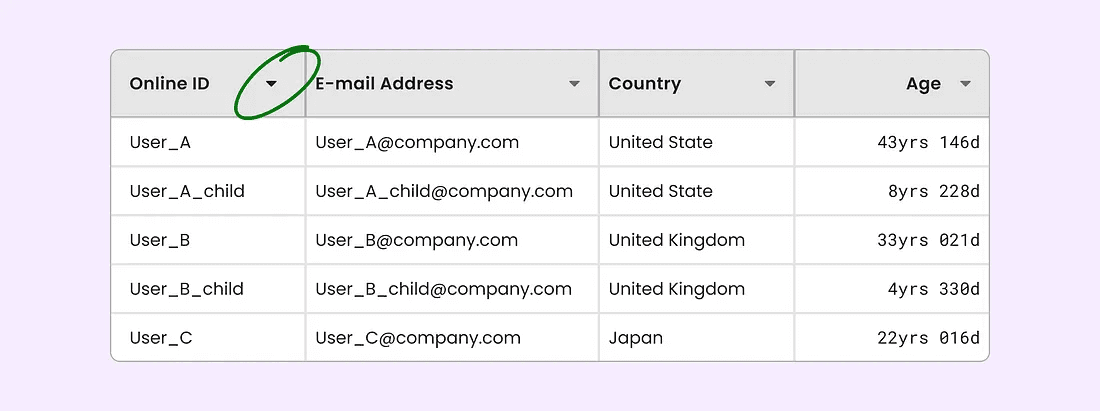
列可排序
允许用户按特定类别组织行。通过单击列标签旁边的排序图标,可以按字母顺序或数字顺序排列任何列。
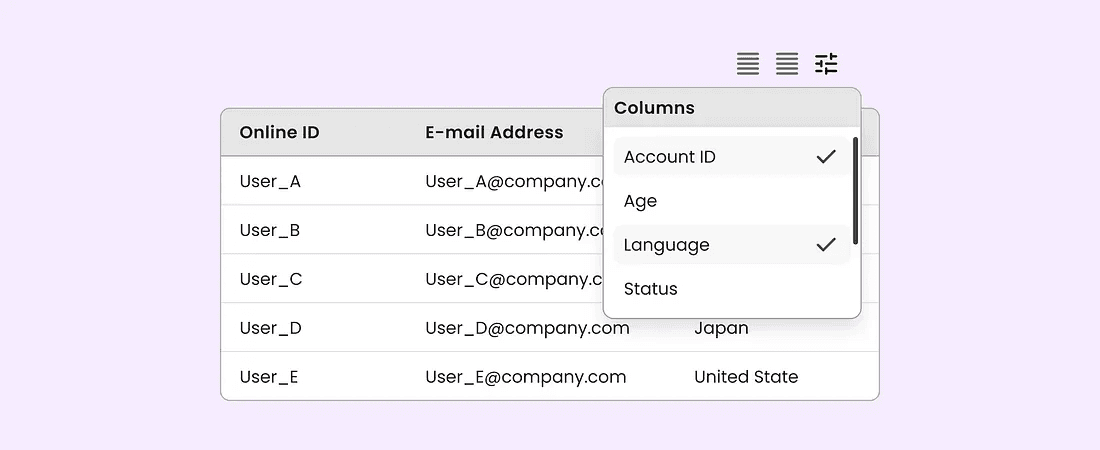
自定义表格视图
可自定义的查看选项(如"显示的列"下拉框和水平滚动条)可以增强复杂数据表的设计。
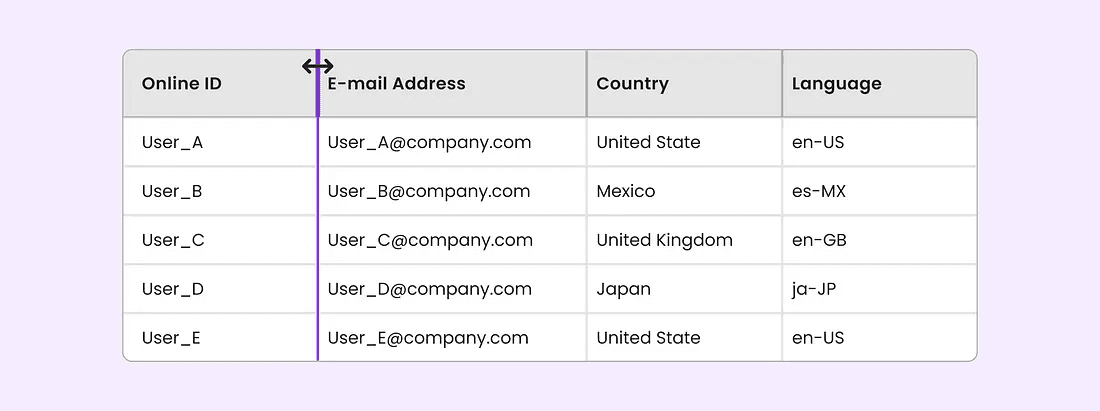
调整列的大小
允许用户拉伸和缩小任何列的宽度,以完整地展示被遮盖的数据。
添加或删除列
允许用户选择添加或删除列,可以更好地控制表格的查看。
表操作
表格操作改善了用户交互,提供了导航和操作数据的直观方式。这确保了无缝和高效的用户体验。
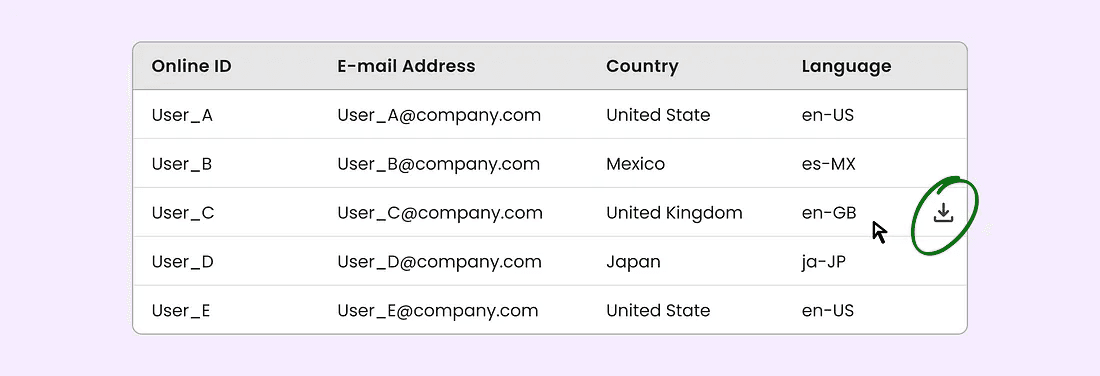
悬停状态
当一行悬停时,请显示常用操作,以减少视觉混乱。然而,这可能会给新用户带来一些问题。
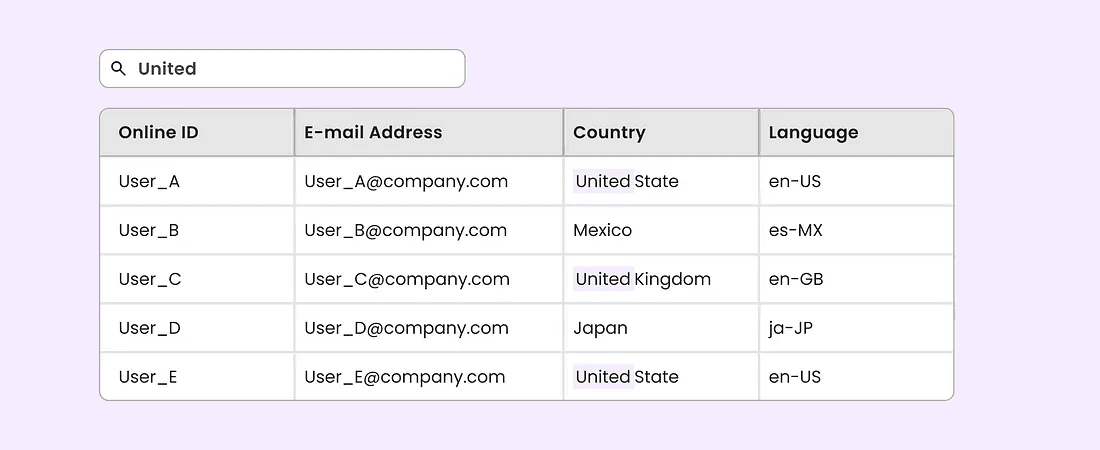
突出搜索框
表格有助于查找信息,通常是在搜索的上下文中。为方便起见,请在行内突出显示匹配。
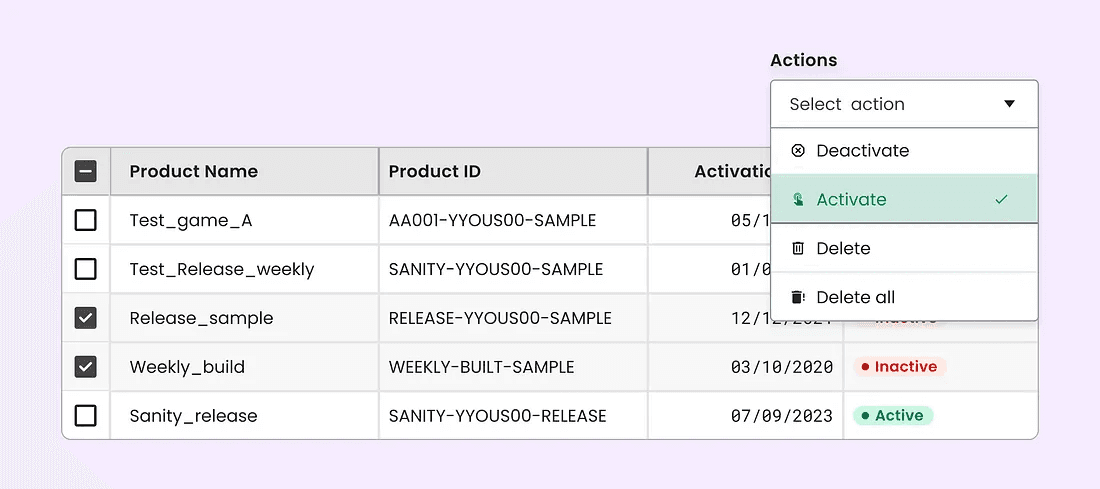
多选择和批量操作
允许用户同时选择和更新多个项目。选中行后,表格顶部将提供常用操作。这个选项可以显著减少重复性任务所花费的时间。
内嵌编辑
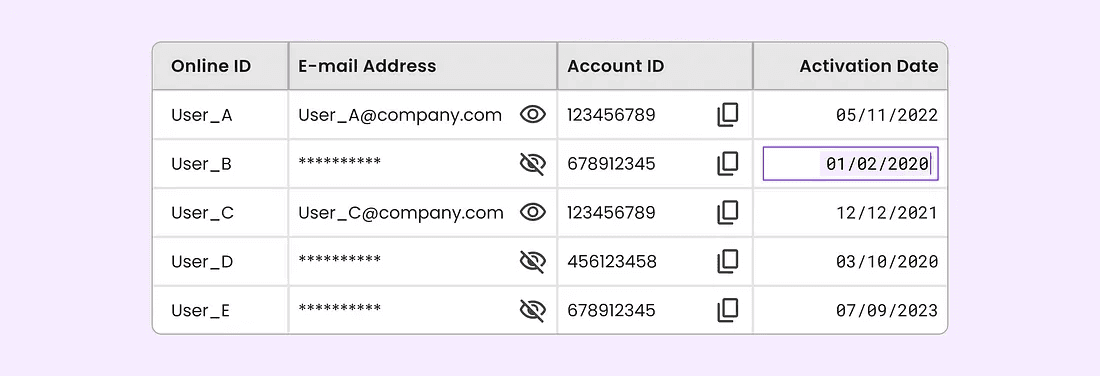
内联编辑允许用户更改数据,而无需导航到单独的详细信息视图。
谢谢你花时间看完这篇文章。希望对你有帮助。